MSI 노트북 보호 커버, 당신의 선택은? 솔직 후기!
파트너스 활동으로 일정액의 수수료를 지급받습니다.
![1. [MSI] 스워..](https://thumbnail9.coupangcdn.com/thumbnails/remote/320x320ex/image/vendor_inventory/1bea/172c0d6d372187f78bc111111794a04d8e3d9c773189f30d863b1db23233.jpg)
MSI 노트북, 아끼는 만큼 오래 쓰고 싶으신가요? 보호 커버, 과연 필수일까요? 다양한 종류만큼 고민도 깊어지는 보호 커버 선택, 이제 속 시원하게 해결해 드립니다.
어떤 커버가 내 노트북에 딱 맞을지, 실제 사용 후기는 어떨지 궁금하셨다면 이 글에 주목하세요.
내돈내산 후기와 함께 MSI 노트북을 오랫동안 문제없이 사용하는 비법까지, 모든 궁금증을 풀어드립니다!
MSI 노트북, 보호 커버 꼭 필요할까?
MSI 노트북은 성능과 디자인 모두 훌륭하지만, 외부 환경에 민감할 수 있습니다. 보호 커버 없이 사용하다 보면 예상치 못한 스크래치나 충격으로 맘 상할 일이 생길 수 있죠.
수리비는 둘째치고, 중고 판매 시 감가상각도 무시할 수 없으니까요.
특히 저처럼 노트북을 자주 들고 다니는 사람에게는 보호 커버가 필수입니다.
보호 커버를 사용하면 스크래치 걱정 없이 안심하고 사용할 수 있고, 외부 충격으로부터 기기를 보호해 줍니다.
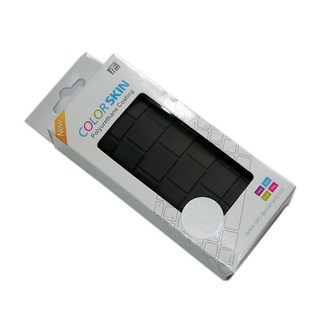
카라스 MSI Stealth 16 Studio A13VF 16인치 키보드 보호커버 같은 제품은 키보드 오염까지 막아주니 일석이조!
| 보호 커버 사용 | 보호 커버 미사용 | |
|---|---|---|
| 장점 | 스크래치 방지, 충격 흡수, 외관 유지, 외부 오염 방지 | 스크래치 발생 가능성 증가, 충격에 취약, 외관 손상 및 감가상각, 오염에 노출 |
집에서만 사용한다면 크게 필요 없을 수도 있지만, 외부에서 자주 사용한다면 보호 커버는 선택이 아닌 필수입니다. 특히 MSI 스워드 GF76처럼 고가 모델일수록 더욱 그렇죠.
결론적으로, MSI 노트북 보호 커버는 선택이지만, 오랫동안 아끼고 싶다면 꼭 고려해보세요. 사용 환경에 맞춰 현명하게 선택하시길 바랍니다.
보호 커버 종류별 솔직 비교! 뭐가 좋을까?
MSI 노트북, 어떻게 보호할까?
MSI 노트북을 위한 다양한 보호 커버! 🤔 키보드 커버부터 액정 보호필름까지, 나에게 꼭 맞는 커버를 찾아보세요.
키보드 커버는 ⌨️ 액체나 먼지로부터 보호하지만, 키감이 아쉬울 수 있어요. 액정 보호필름은 스크래치를 막아주지만 빛 반사가 있을 수도! 외부 보호필름은 전체를 보호하지만, 부착이 어렵고 발열이 걱정될 수 있습니다.
휴대할 땐 파우치👝가 좋지만, 사용할 땐 무방비 상태가 되죠.
하드 케이스는 🛡️ 강력하지만, 두꺼워지고 무거워져요. 실리콘/TPU 커버는 충격을 흡수하지만, 먼지가 잘 묻는다는 단점이 있습니다. 나에게 맞는 보호 커버를 찾아보세요!
내돈내산! MSI 노트북 커버 사용 후기!
MSI 노트북을 오랫동안 깨끗하게 사용하고 싶어서 여러 커버를 직접 사용해 봤습니다. 솔직한 후기를 공유합니다.
키보드 커버: 카라스 MSI Stealth 16 Studio A13VF 제품을 사용했습니다. 얇아서 키감을 크게 해치지 않으면서 먼지와 이물질로부터 보호해 줍니다. 특히 음료를 쏟았을 때 안심이 되더라고요.
다양한 디자인의 컬러스킨-블랙(Stealth 16 자세히 보기)이 있습니다.
액정 보호필름: 지문 방지 필름을 선호하는데, 확실히 지문이 덜 묻어서 좋습니다. 붙이는 건 여전히 어렵지만요. 먼지와의 싸움에서 이겨야 합니다!
외부 보호필름: 생활 스크래치는 막아주지만, 완벽한 보호는 어렵습니다. 모서리 부분이 잘 뜨는 게 아쉽습니다.
가벼운 보호를 원한다면 괜찮은 선택입니다.
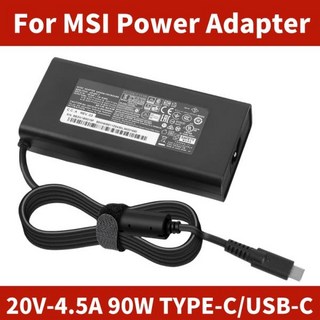
노트북 어댑터 충전기: TYPEC USBC AC 어댑터는 휴대하기 편해서 자주 씁니다. MSI 프레스티지, 서밋, 플립 등 여러 모델과 호환되니 여기에서 확인하세요.
| 보호 커버 종류 | 장점 | 단점 | 추천 대상 |
|---|---|---|---|
| 키보드 커버 | 오염, 액체 유입 방지 | 타건감 변화, 밀착 어려움 | 깔끔한 사용 선호 |
| 액정 보호필름 | 스크래치 방지, 지문 방지 | 부착 난이도, 시야/터치 저하 | 액정 보호 중시 |
MSI 노트북, 오래 쓰는 비법 공개!
MSI 노트북을 문제없이 오래 사용하려면 꾸준한 관리가 중요합니다. 보호 커버 외에도 다양한 관리법이 있습니다. MSI 노트북을 최상의 상태로 유지하는 방법들을 소개합니다!
노트북 관리 핵심 가이드
노트북 액정은 부드러운 천으로 닦고, 키보드는 에어 스프레이로 먼지를 제거하세요. 통풍구는 정기적으로 청소하여 발열을 관리하는 것이 중요합니다.
쿨링 패드나 받침대를 사용하여 통풍을 원활하게 하고, 장시간 사용 시 휴식을 취하세요.
배터리는 완전 방전을 피하고 20~80% 사이로 충전하세요. 정품 어댑터 사용은 필수이며, 호환 어댑터는 노트북에 손상을 줄 수 있습니다. 어댑터를 분실했다면 MSI 공식 서비스 센터에 전화 문의 또는 사이트 방문 후 정품을 구매하세요.
| 구분 | 방법 | 설명 |
|---|---|---|
| 청소 | 액정, 키보드, 통풍구 청소 | 부드러운 천, 에어 스프레이 사용 |
| 발열 관리 | 쿨링 패드, 받침대 사용 | 통풍 유지 |
| 배터리 관리 | 적정 충전량 유지 | 20~80% 충전 |
| 어댑터 | 정품 어댑터 사용 | 호환 어댑터 사용 금지 |
자가 수리보다는 MSI 공식 서비스 센터에 문의하세요. 더 많은 MSI 노트북 관련 정보는 여기에서 확인하세요!
MSI 노트북 보호 커버 선택에 대한 솔직한 후기가 도움이 되셨기를 바랍니다. 소중한 노트북을 오랫동안 문제없이 사용하시길 응원하며, 끝까지 읽어주셔서 감사합니다.


