고성능 노트북? 기가바이트 AERO 14 OLED 구매 전 꼭 알아야 할 5가지
파트너스 활동으로 일정액의 수수료를 지급받습니다.
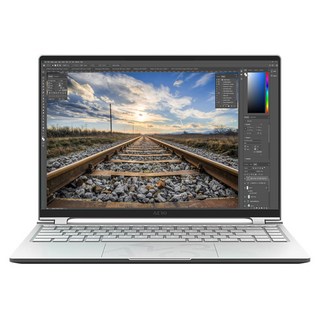
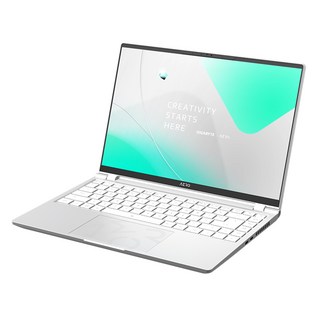
고성능 노트북, 기가바이트 AERO 14 OLED에 대한 관심이 뜨거운데요. 뛰어난 성능만큼이나 구매 전 꼼꼼한 확인이 필요합니다. 발열과 소음 문제는 없는지, C타입 단자는 제대로 활용할 수 있는지, 최적의 드라이버는 무엇인지 궁금하신가요?
AERO 14 OLED 구매를 고려하고 있다면, 후회 없는 선택을 위해 실제 사용자 후기와 숨겨진 정보들을 지금 바로 확인해보세요!
AERO 14 OLED, 왜 주목할까?
저 역시 처음 이 제품의 뛰어난 스펙에 매료되었답니다. 특히 휴대성을 중시하는 저에게 14인치 OLED 디스플레이는 큰 매력이었죠. AERO 14 OLED의 자세한 스펙이 궁금하다면, 지금 바로 확인하기!
발열, 소음… 실제 사용자 후기는?
| 문제점 | 상세 내용 |
|---|---|
| 발열 | 웹 서핑, 고사양 작업 시 팜레스트 과열 |
| 소음 | 고사양 작업 시 팬 소음 발생 |
| C타입 단자 | 충전 전용 단자, PD 출력 전용 단자 구분 |
| 소프트웨어 | 컨트롤 센터 인터페이스, 한글화 미흡 |
| 드라이버 | 공식 홈페이지 드라이버 오류, 호환성 문제 |
C타입 단자, 알고 쓰면 약?!
기가바이트 AERO 14 OLED의 C타입 단자는 사용 시 주의가 필요합니다. 좌측 C타입 단자는 충전 전용이며, 우측 2개의 C타입 단자는 PD 출력만 지원하는 것으로 보입니다.
PD 입출력과 데이터 전송을 모두 지원하는 C타입 단자를 기대했다면 아쉬울 수 있습니다. 구매 전 C타입 단자 구성을 꼼꼼히 확인하고, 사용 목적에 부합하는지 고려해보세요.
이러한 단자 구성은 사용자에게 불편함을 초래할 수 있으므로, 외부 기기 연결 시 호환성을 미리 확인하는 것이 좋습니다.
C타입 단자 상세 정보
| 단자 위치 | 기능 |
|---|---|
| 좌측 C타입 | 충전 전용 |
| 우측 C타입 2개 | PD 출력만 지원 |
최적 드라이버? 설치 전 필독!
최적 드라이버? 설치 전 필독!
기가바이트 AERO 14 OLED 드라이버 문제와 해결법을 알아봅니다. 윈도우 자동 설치 후 공식 드라이버를 설치할 때 오류가 발생하거나, 오디오 드라이버 설치 후 소리가 안 나오는 경우가 있습니다.
드라이버 설치 시 주의사항:
- 최신 드라이버 다운로드 전 현재 드라이버 버전을 확인하세요.
- 설치 중 오류 발생 시 이전 버전 드라이버를 설치하거나 윈도우 업데이트를 시도하세요.
- 오디오 드라이버 문제는 장치 관리자에서 확인 후 재설치합니다.
문제가 지속되면 기가바이트 고객지원 센터에 문의하세요.
다음은 드라이버 관련 문제 시 참고 정보입니다.
| 문제 유형 | 가능한 원인 | 해결 방법 |
|---|---|---|
| 드라이버 설치 오류 | 파일 손상, 호환성 문제 | 재다운로드, 이전 버전 설치, 윈도우 업데이트 |
| 오디오 드라이버 문제 | 드라이버 충돌, 잘못된 설정 | 장치 관리자 확인 및 재설치, 오디오 설정 확인 |
드라이버 설치에 어려움을 겪고 있다면, 기가바이트 FAQ를 참고하거나 사용자 커뮤니티에서 정보를 공유하세요.
안정적인 드라이버 설치를 통해 AERO 14 OLED를 최적의 상태로 사용하시길 바랍니다.
기가바이트 AERO 14 OLED에 대한 심층 분석을 함께 해주셔서 감사합니다. 이 정보가 구매 결정에 도움이 되기를 바랍니다.


